
もっと!呼び込み君アプリの使い方
microSDカードを使ってできること
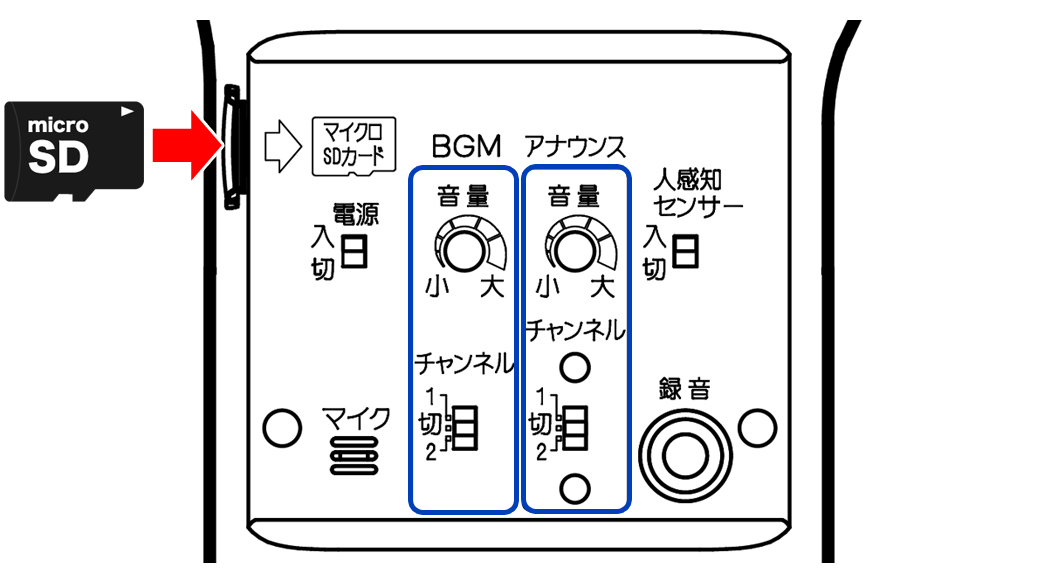
本体背面
BGM・アナウンスの各チャンネルは、内蔵音源またはSDカード音源のいずれかを選択して再生できるようになります
BGM・アナウンスの各チャンネルは、内蔵音源またはSDカード音源のいずれかを選択して再生できるようになります
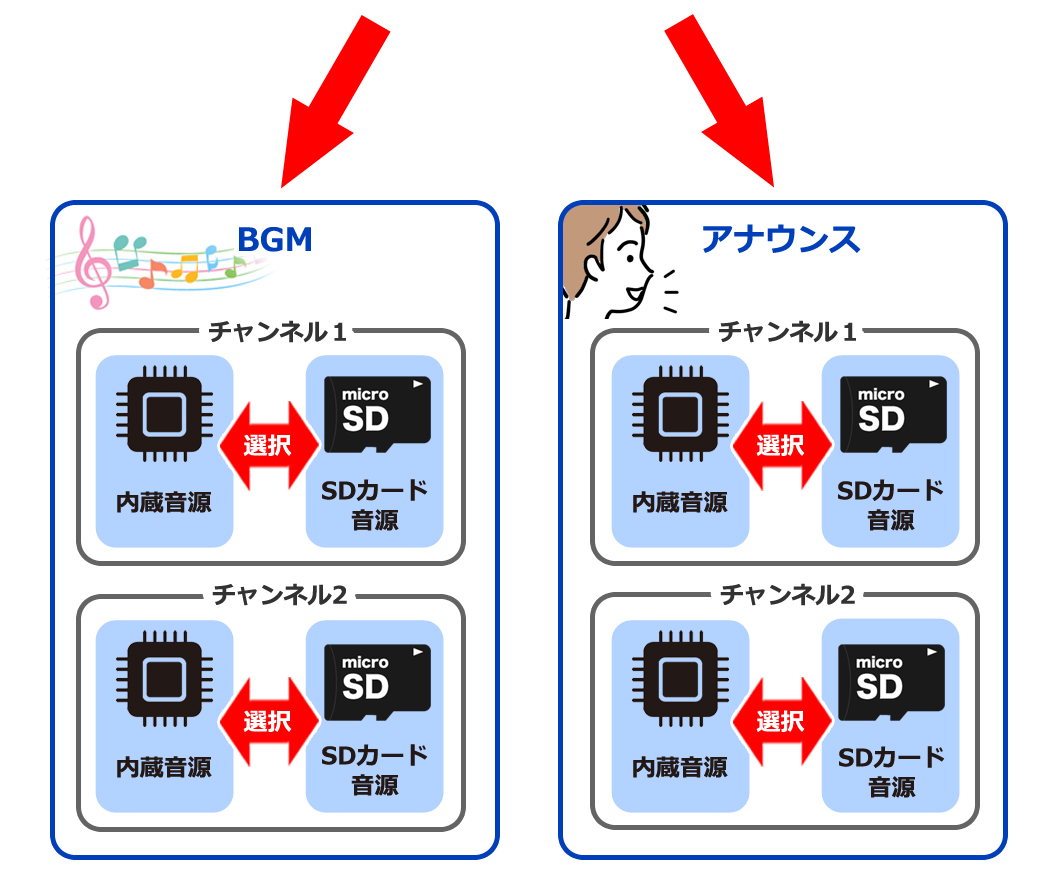
本製品で使用するmicroSDカードは、必ず「FAT32」または「FAT」形式でフォーマットしてご使用ください
※SDカードを挿入しても、本体の音源が消えたり上書きされたりすることはありません
※SDカードを抜けば、再び本体の内蔵音源が再生されます
※SDカードの抜き差しは、必ず本体の電源を「OFF」にした状態で行ってください
※MicroSD および microSDHC は、SD-3C,LLC の商標です
※SDカードを抜けば、再び本体の内蔵音源が再生されます
※SDカードの抜き差しは、必ず本体の電源を「OFF」にした状態で行ってください
※MicroSD および microSDHC は、SD-3C,LLC の商標です
BGMおよびアナウンスを変更する方法
・BGMを変更する場合は、
「BGM チャンネル1」、「BGM チャンネル2」に、お客様所有の音源(スーパーのテーマソングなど)や、BGMダウンロードページから取得した音源を登録します
・アナウンスを変更する場合は、
「アナウンス チャンネル1」、「アナウンス チャンネル2」に、お客様所有の音源(キャンペーンのご案内など)や、BGMダウンロードページから取得した音源を登録します
【BGM変更(チャンネル1)の手順】
※チャンネル2でのBGM変更も同じ手順です
※BGMを変更しない場合は内蔵音源のまま使用できますので、下記の【アナウンス変更(チャンネル1)の手順】へ進んでください
※BGMを変更しない場合は内蔵音源のまま使用できますので、下記の【アナウンス変更(チャンネル1)の手順】へ進んでください
▼
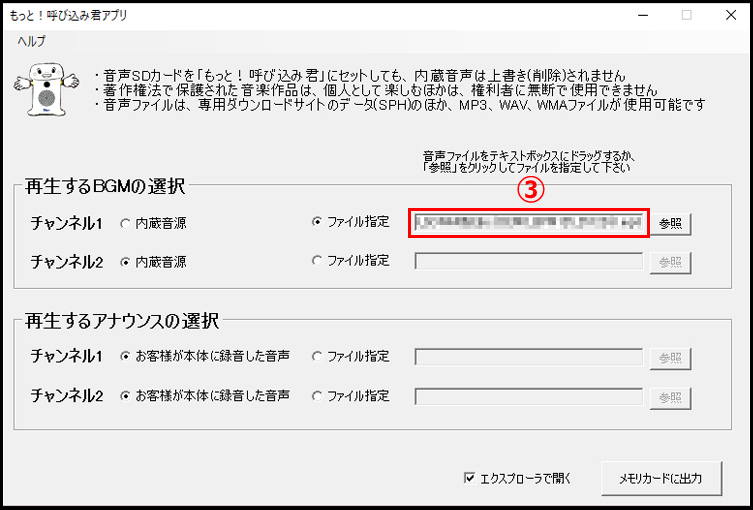
③ テキストボックス内に指定したBGM音源ファイルが表示されます
▼
【アナウンス変更(チャンネル1)の手順】
※チャンネル2でのアナウンス変更も同じ手順です
※アナウンスを変更しない場合は、内蔵音源のまま使用できますので、下記の【メモリカードに出力】へ進んでください
※アナウンスを変更しない場合は、内蔵音源のまま使用できますので、下記の【メモリカードに出力】へ進んでください
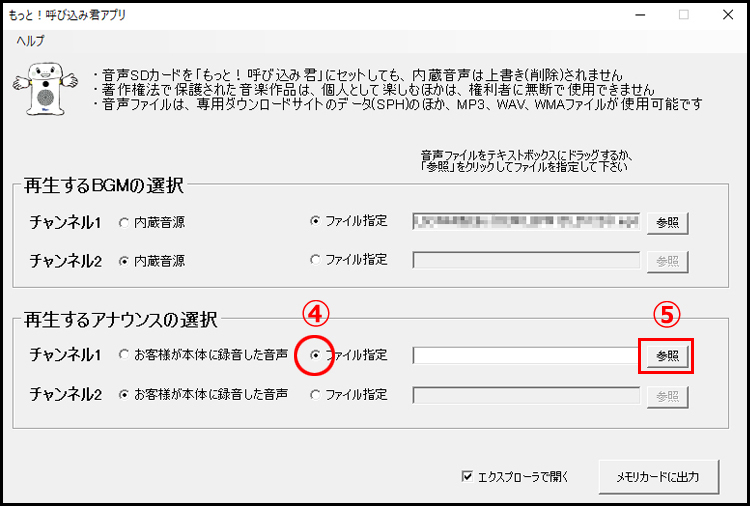
④ 変更するチャンネル1の設定を「ファイル指定」に切換えます
⑤ 「参照」ボタンを押し、お客様のPCに保存されているBGM音源ファイル、および群馬電機の専用サイトからダウンロードしたBGM音源ファイルを指定します
(対応ファイル形式:
.spm、.sph、.mp3、.wma、.wav)
⑤ 「参照」ボタンを押し、お客様のPCに保存されているBGM音源ファイル、および群馬電機の専用サイトからダウンロードしたBGM音源ファイルを指定します
(対応ファイル形式:
.spm、.sph、.mp3、.wma、.wav)
▼
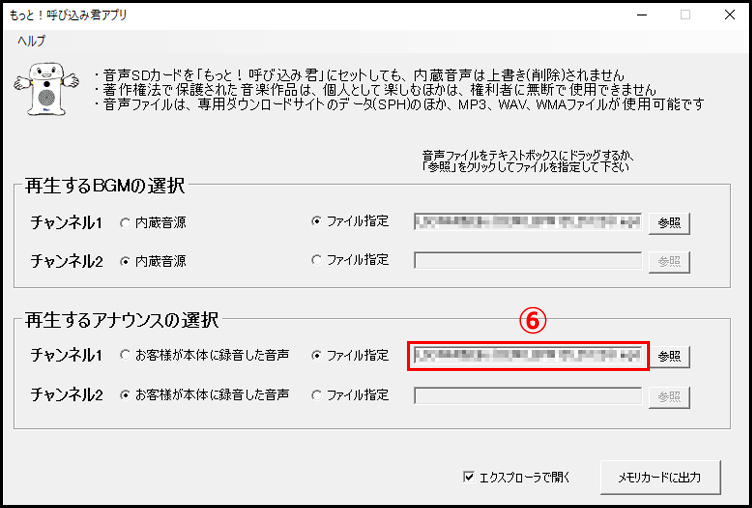
⑥ テキストボックス内に指定したアナウンス音源ファイルが表示されます
▼
【メモリカードに出力】
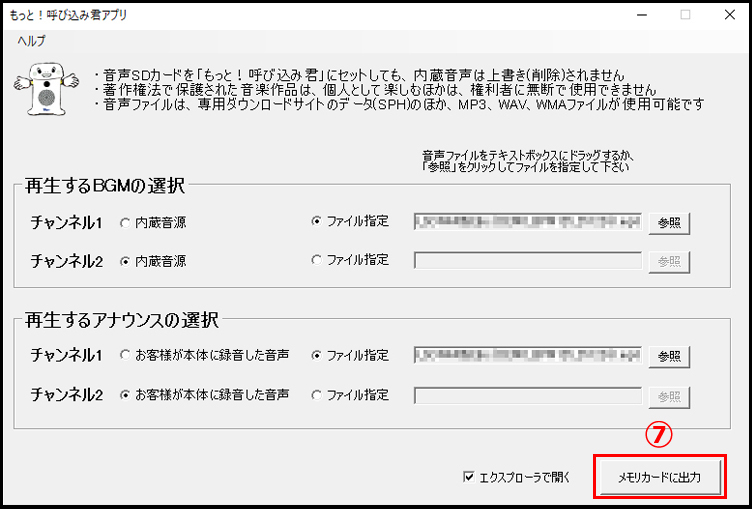
⑦ 「メモリカードに出力」ボタンを押すとmicroSDカードに書き込まれます
 こんなこともできます
人感知センサー機能を活用したBGM再生
・BGMダウンロードページから取得したBGMや、お客様所有の音源(スーパーのテーマソング、アナウンス入りBGMなど)を「アナウンス チャンネル1」または「アナウンス チャンネル2」に登録し、SDカードを本体スロットに挿入します
その後、本体背面の人感知センサースイッチを「入」にすると、人を感知した際にBGMが再生されるようになります
※BGMの再生が重ならないよう、本体背面の「BGM チャンネル」側スイッチは「切」にしてください
その後、本体背面の人感知センサースイッチを「入」にすると、人を感知した際にBGMが再生されるようになります
※BGMの再生が重ならないよう、本体背面の「BGM チャンネル」側スイッチは「切」にしてください
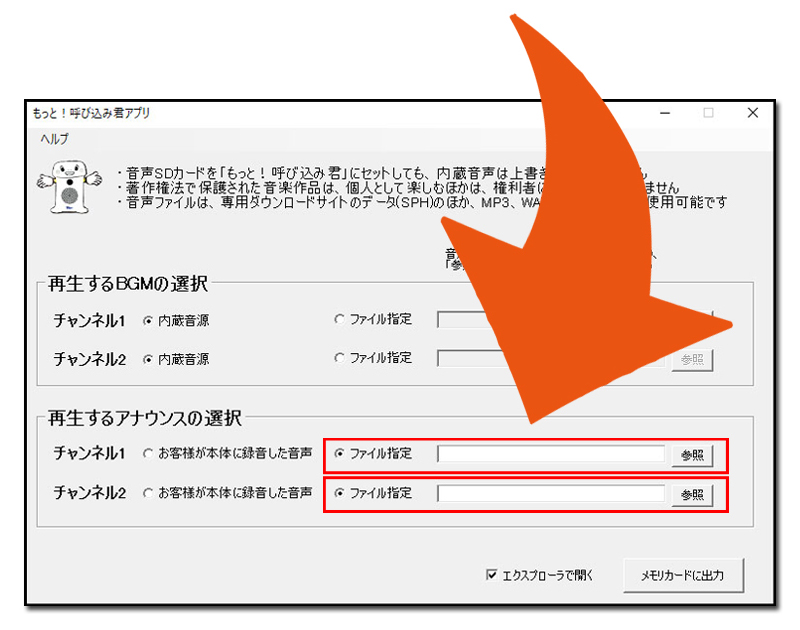
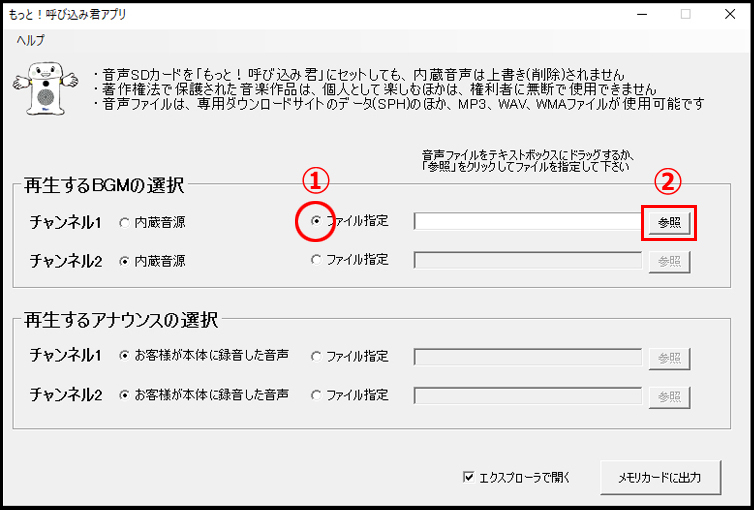
② 「参照」ボタンを押し、お客様のPCに保存されているBGM音源ファイル、および群馬電機の専用サイトからダウンロードしたBGM音源ファイルを指定します
(対応ファイル形式:
.spm、.sph、.mp3、.wma、.wav)